
Bikin Wallet GMGN & Kirim SOL dari Pintu
SOL kalian sudah ada di Pintu. Sekarang bikin wallet di GMGN, lalu langsung kirim SOL dari Pintu ke wallet itu.
Wallet GMGN sudah jadi dan terisi SOL dari Pintu. Amankan akunnya dengan 2FA. Lanjut ke bab 1.5 (opsional, tapi dianjurkan): pasang Frontrun buat cashback fee.

Langkah 1: Buka GMGN & Login
- Buka GMGN lewat link ini: https://gmgn.ai/r/Yujin (simpan di bookmark), klik Log In di kanan atas (belum punya akun: Sign Up).

Tombol Sign Up dan Log In di kanan atas gmgn.ai. (Screenshot: GMGN) - Klik Continue with Google, lalu pilih akun Gmail kalian.
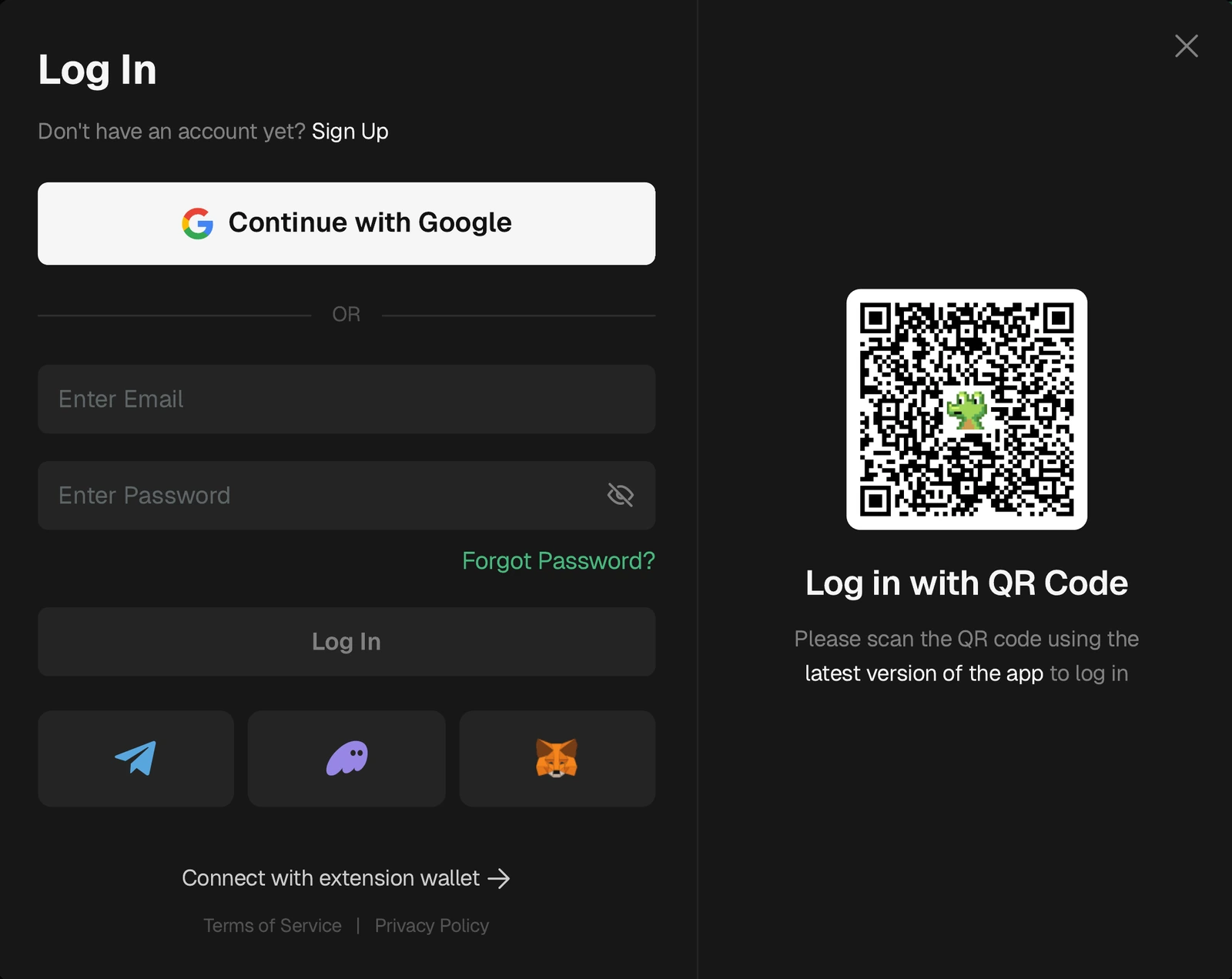
Jendela Log In GMGN: Continue with Google, email/password, Telegram, Phantom, MetaMask, dan QR code. (Screenshot: GMGN) - Setelah masuk, wallet Solana kalian otomatis jadi.

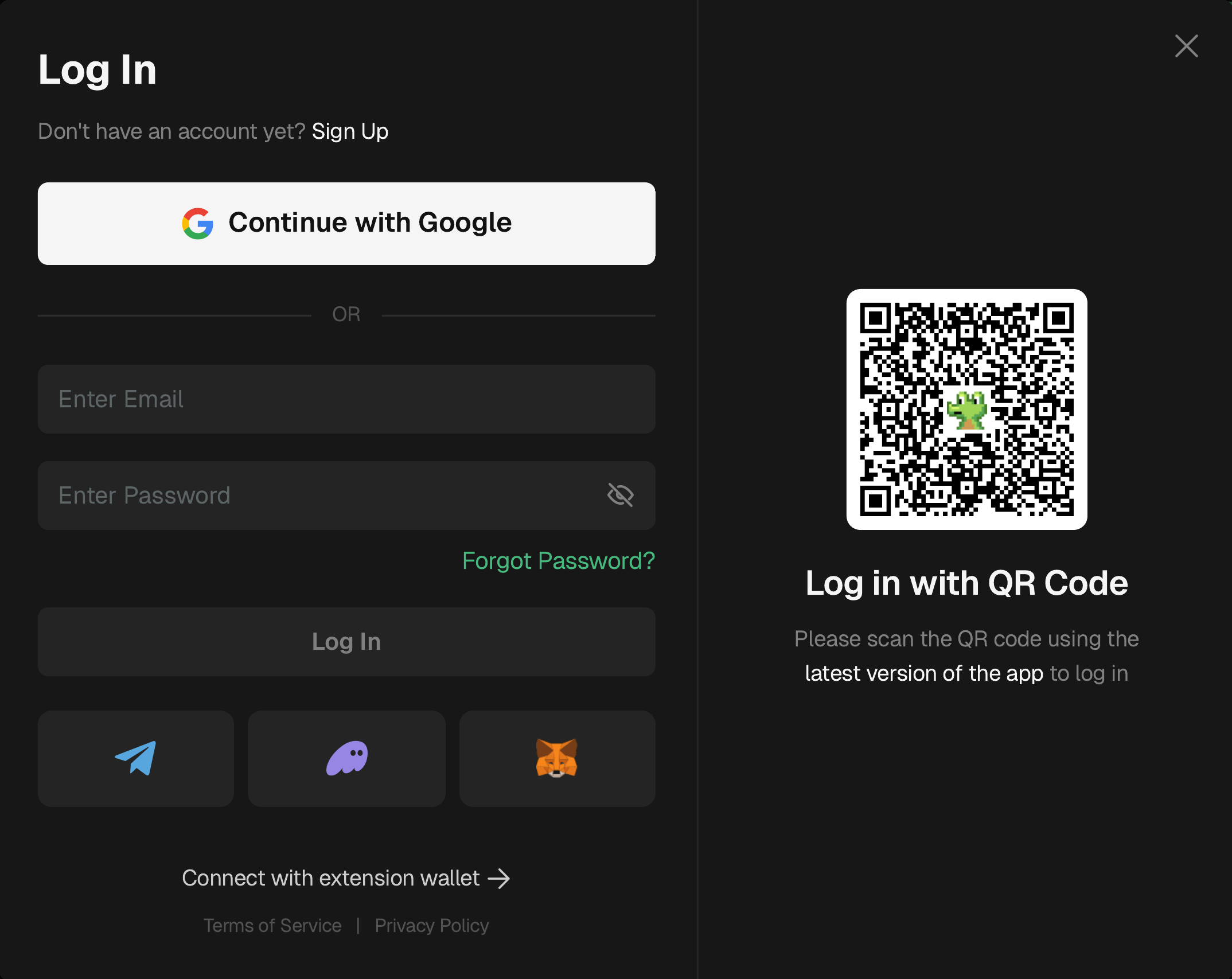
Login Google di sini cuma contoh. Kalian juga bisa login pakai cara lain yang tersedia, misalnya email, Telegram, Phantom, atau wallet extension. Apa pun pilihannya, pakai satu metode terus (metode berbeda = wallet berbeda).
Langkah 2: Ambil Alamat SOL di GMGN
- Buka Deposit, lalu klik ikon copy di samping alamat wallet.
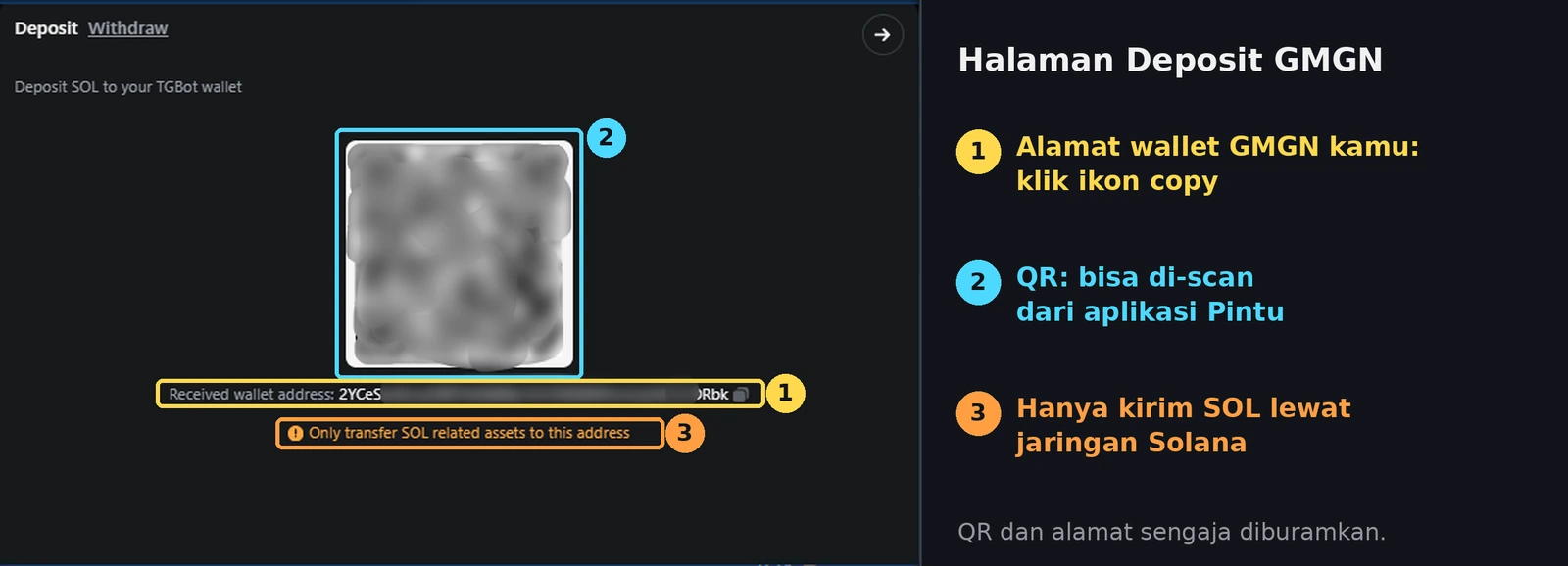
Halaman Deposit GMGN: copy alamat ini lalu paste di Pintu saat Kirim SOL. (Sumber: GMGN Docs, diberi keterangan) - Alamat sudah tersalin. Langsung lanjut ke Pintu.
Langkah 3: Kirim SOL dari Pintu ke GMGN
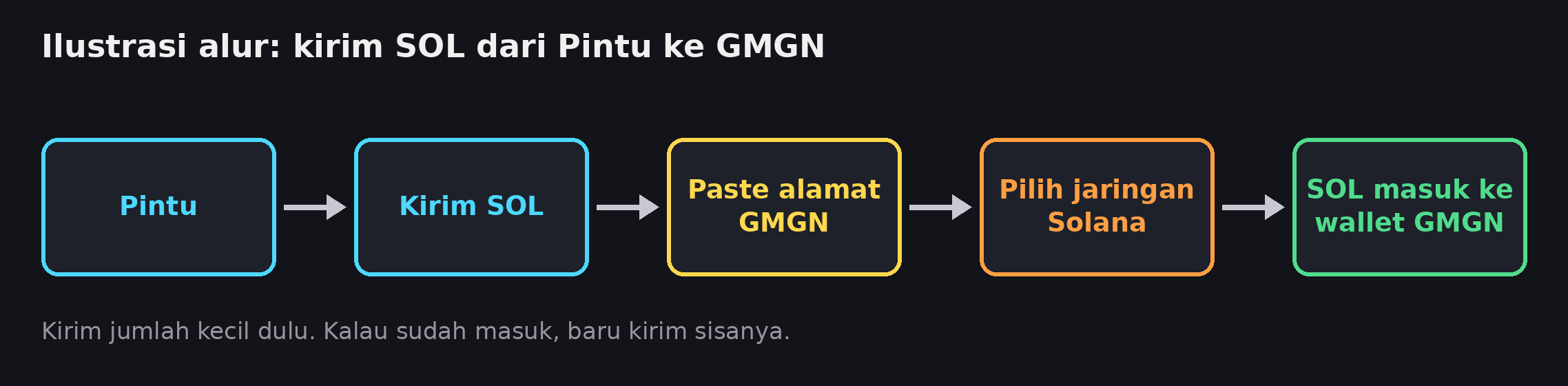
- Di Pintu: Wallet → SOL → Kirim, lalu paste alamat GMGN tadi. Jangan ngetik manual.
- Pilih jaringan Solana.
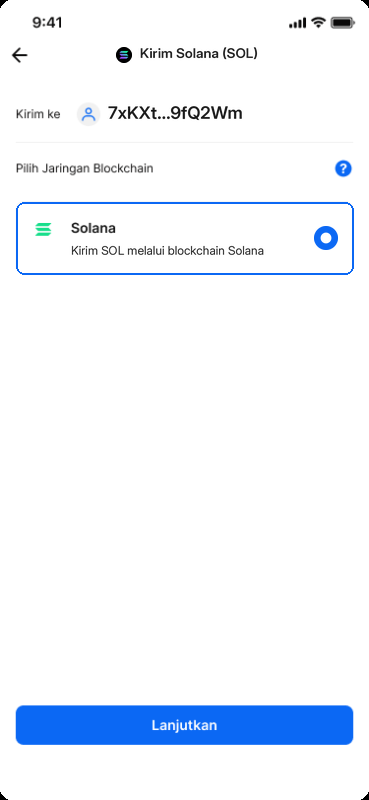
Ilustrasi (diedit dari screenshot resmi Pintu): pilih jaringan Solana. Angka/harga hanya contoh. - Isi nama dan alamat penerima pakai data kalian sendiri (wallet GMGN milik kalian).
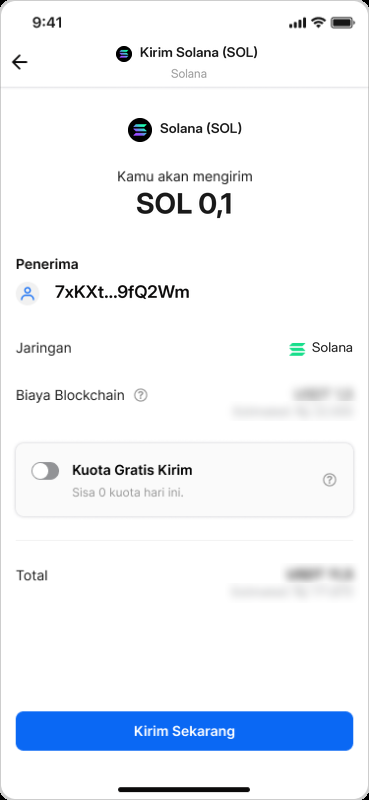
- Isi jumlah, coba kecil dulu. Cek biaya blockchain, lalu tap Kirim Sekarang.
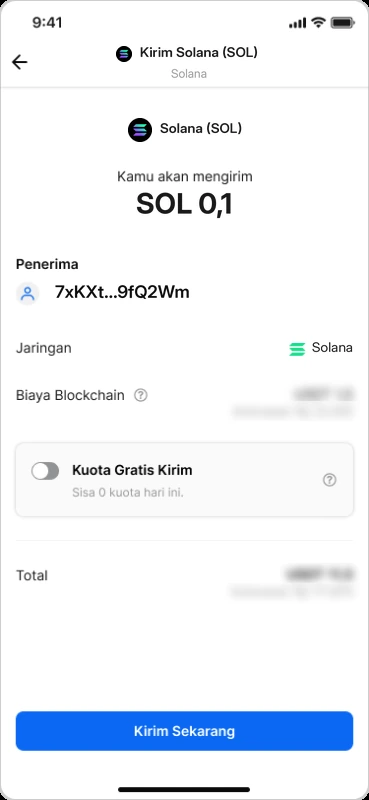
Ilustrasi (diedit dari screenshot resmi Pintu): konfirmasi kirim SOL. Biaya diburamkan, cek angkanya di aplikasi. Angka/harga hanya contoh.
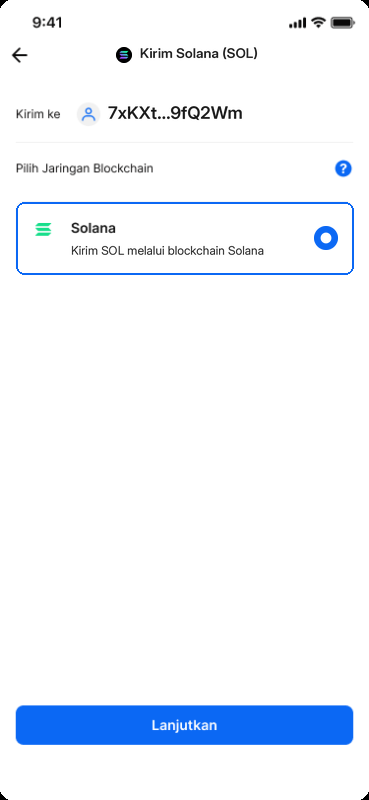
Langkah 4: Cek SOL Sudah Masuk
- Di GMGN, lihat saldo SOL di kanan atas. Biasanya masuk dalam beberapa menit.

Saldo SOL dan ikon copy alamat wallet di web GMGN. (Sumber: GMGN Docs) - Sudah masuk? Baru kirim sisanya dengan cara yang sama.

Sudah trading beneran? Extension demo DryFlip dari bab 1.2 boleh dihapus (chrome://extensions → DryFlip → Remove).
Cara Export Private Key Wallet GMGN
Ini dibutuhkan buat import wallet GMGN yang sama ke Frontrun di bab 1.5.
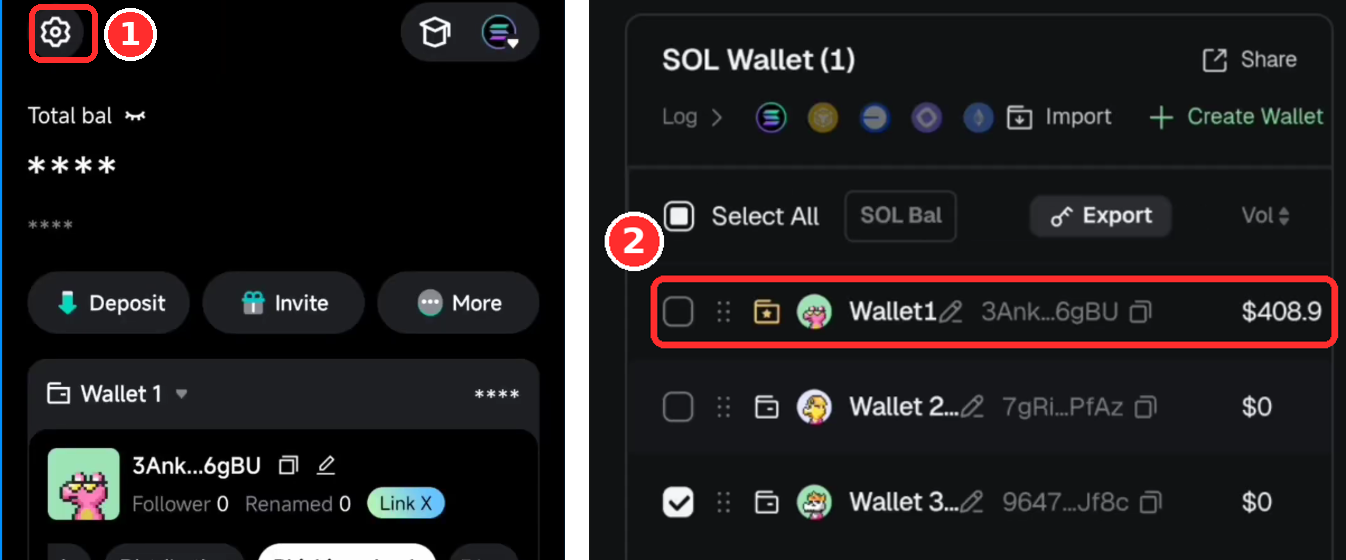
- Klik ikon gear di kiri atas ①, buka Settings → Wallet Manager.
- Di daftar SOL Wallet, cari wallet yang kalian pakai ②.
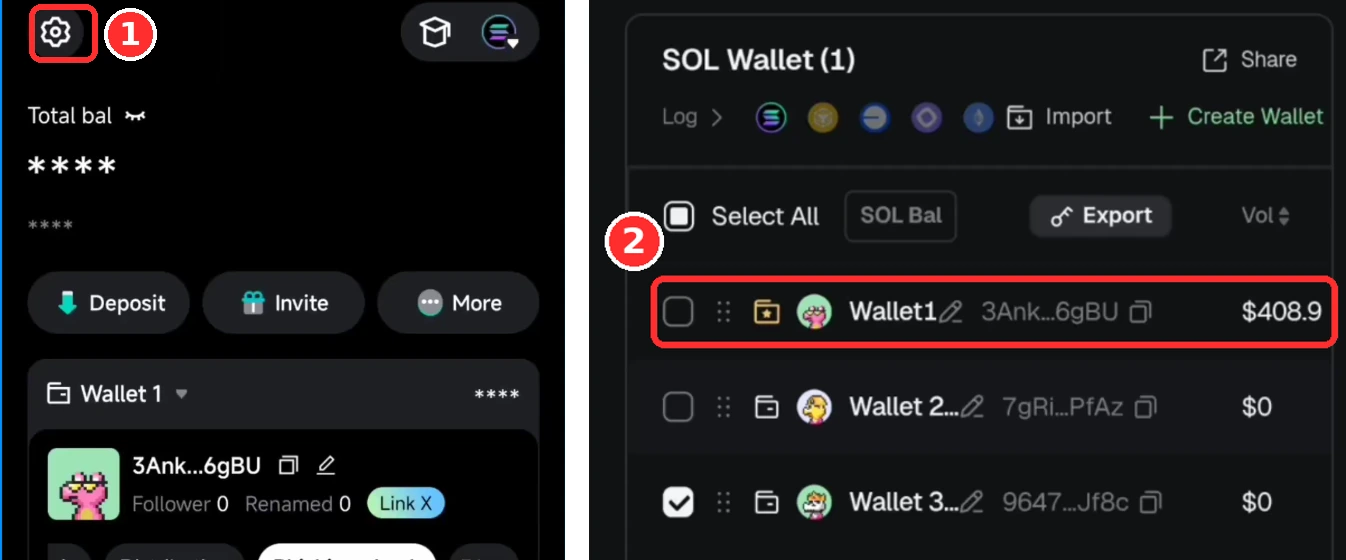
Langkah ①–②. Ilustrasi dari video tutorial GMGN (Mei 2026); tampilan bisa sedikit beda di versi web/terbaru. - Klik menu ⋯ di wallet itu → Export ③.
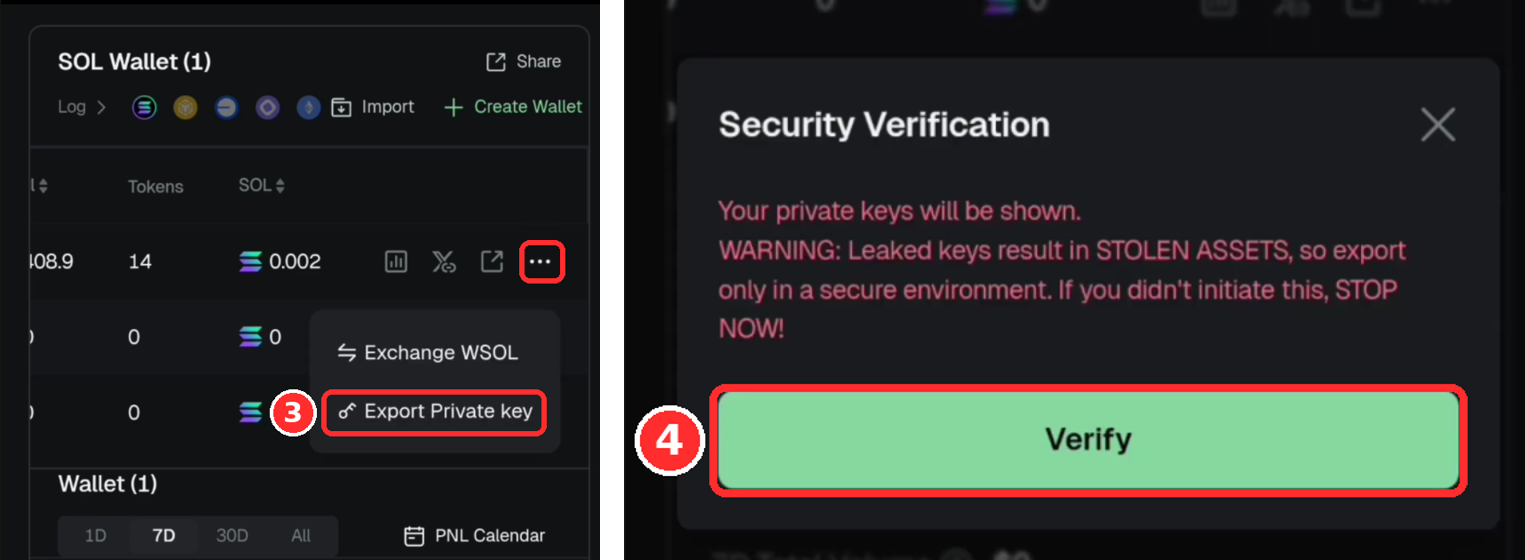
- Muncul peringatan: baca dulu, lalu klik Verify ④.
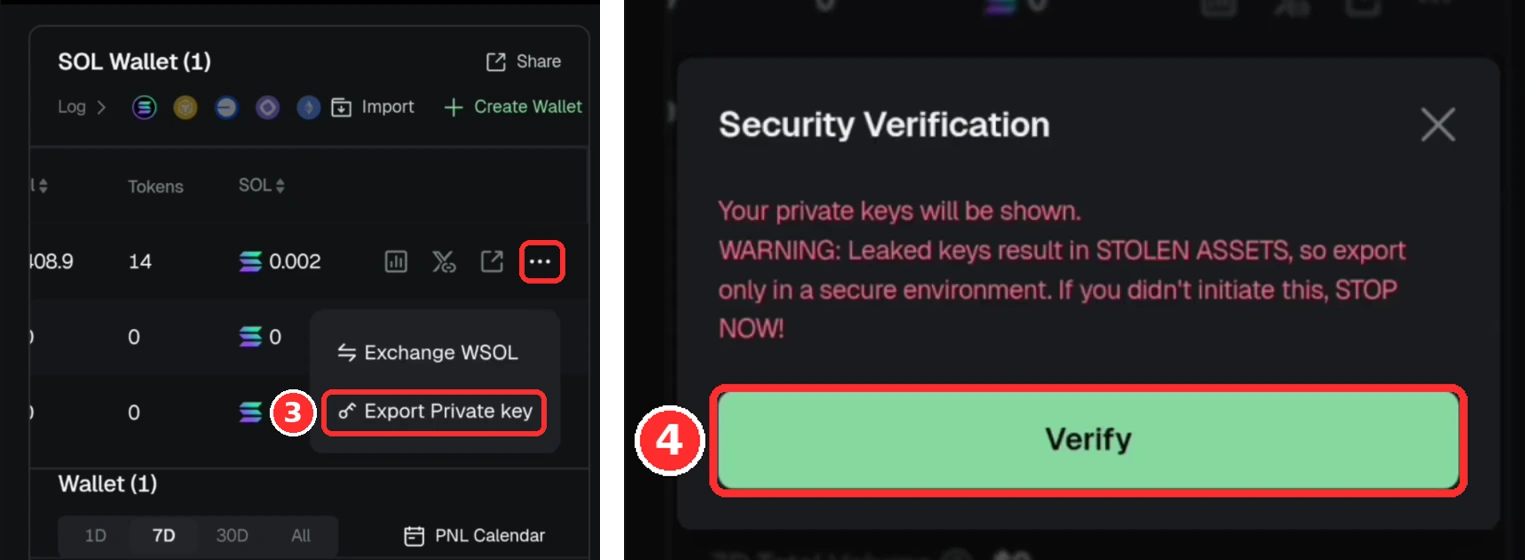
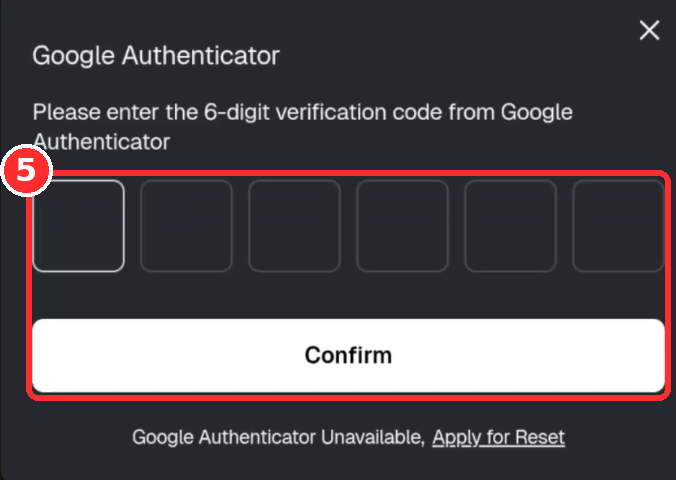
Langkah ③–④. Ilustrasi dari video tutorial GMGN (Mei 2026); tampilan bisa sedikit beda di versi web/terbaru. - Masukkan kode verifikasi (contoh: ; tergantung setting akun, bisa juga kode lain seperti kode email) → Confirm ⑤.
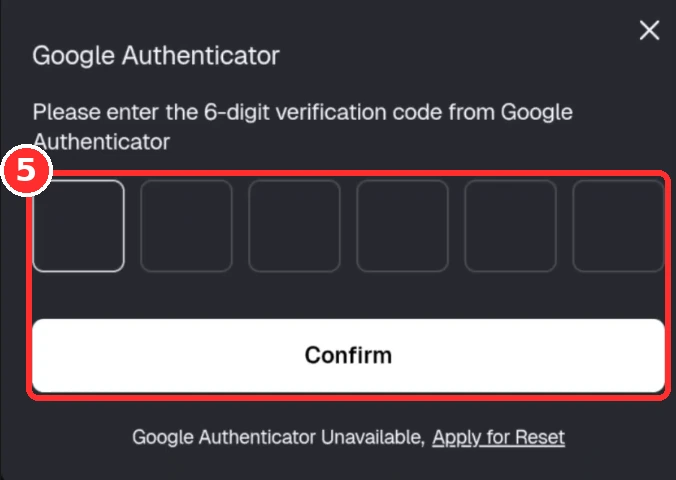
Langkah ⑤. Ilustrasi dari video tutorial GMGN (Mei 2026); tampilan bisa sedikit beda di versi web/terbaru. - Private key muncul → copy. Jangan pernah kasih ke siapa pun dan jangan di-screenshot. Paste hanya di Frontrun resmi (bab 1.5), lalu hapus dari clipboard.
Keamanan Akun
- Aktifkan 2-Step Verification di akun Google yang kalian pakai login.
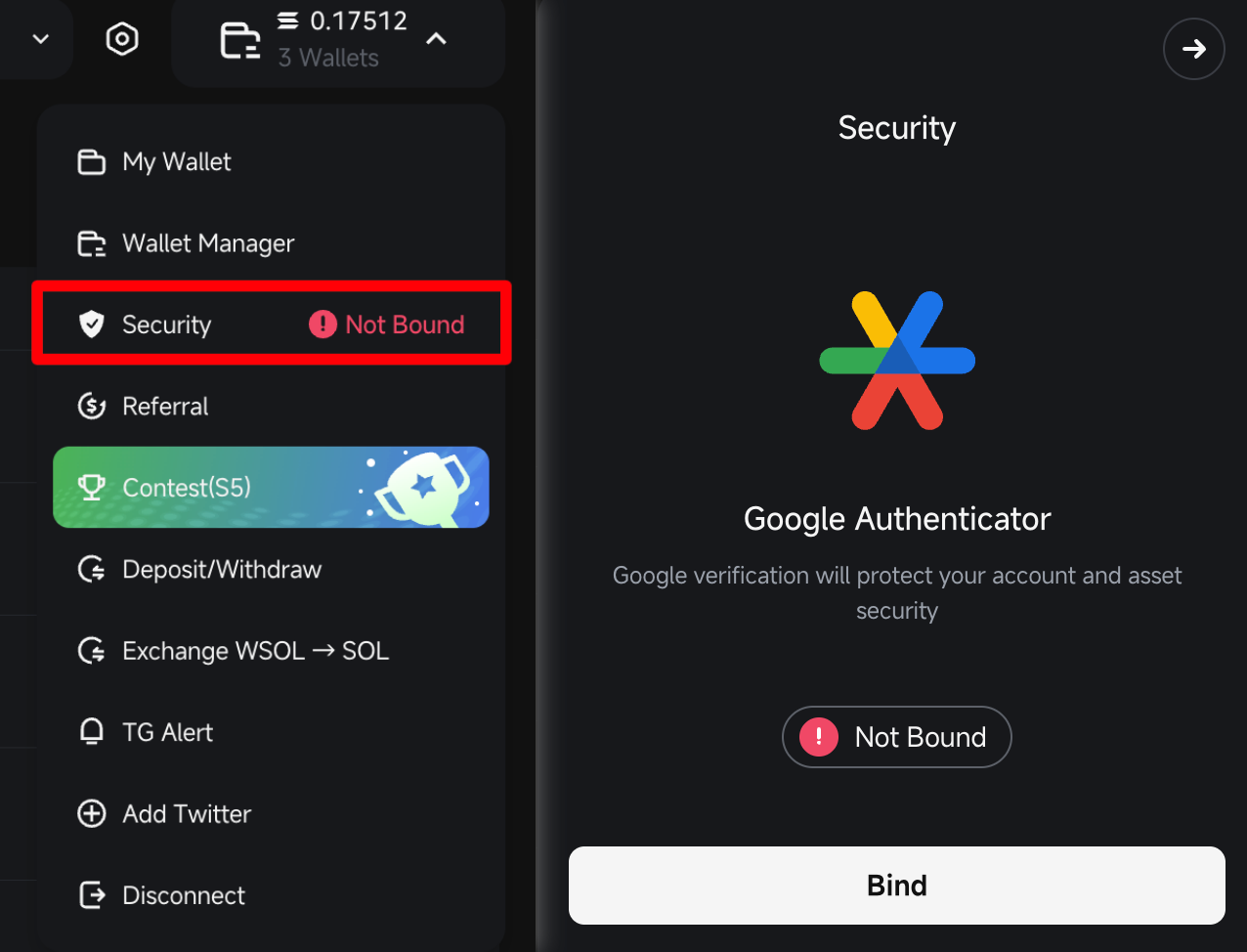
- Di GMGN: menu wallet → Security → Bind Google Authenticator. Withdraw butuh kode ini.
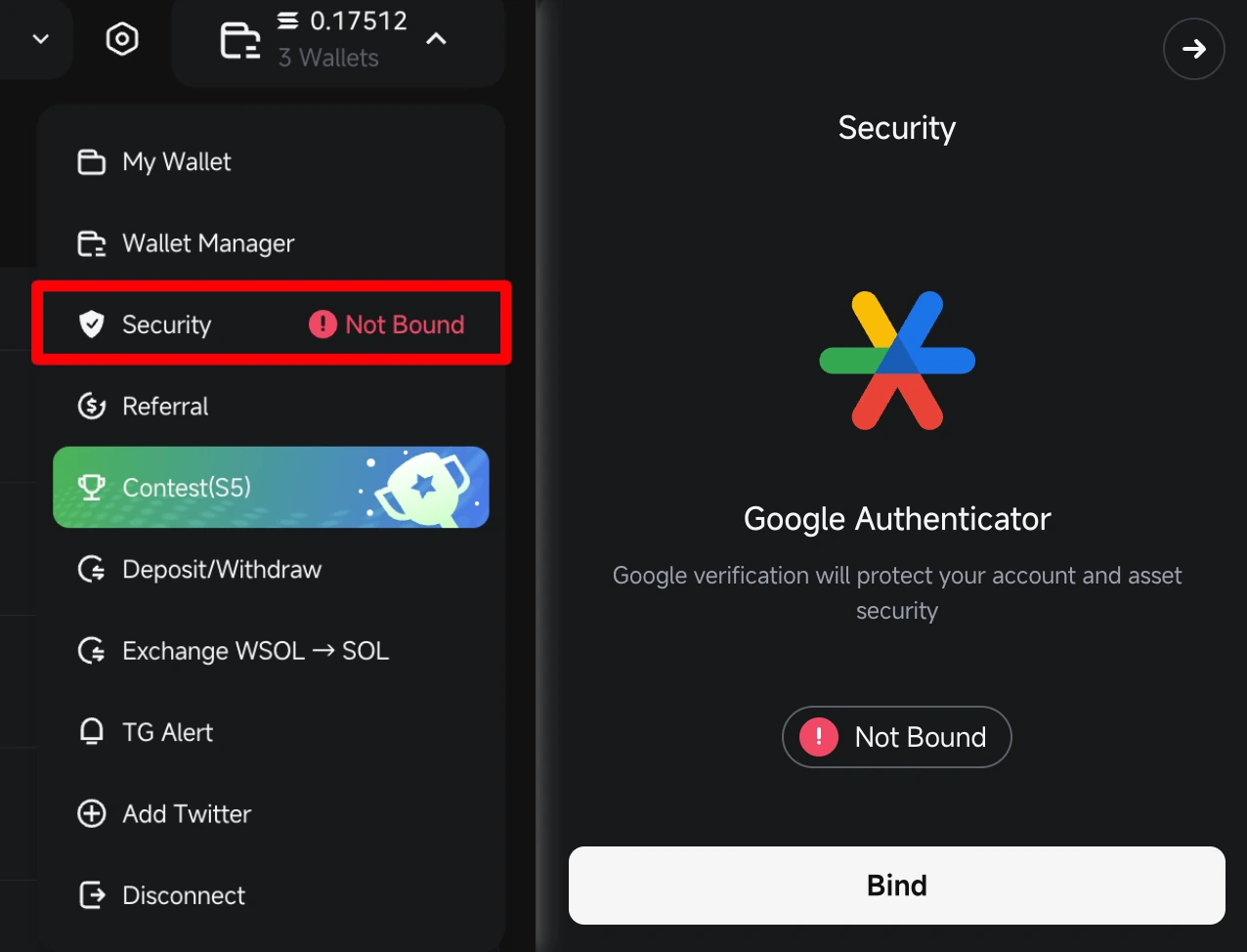
Menu Security GMGN: Google Authenticator, klik Bind. (Sumber: GMGN Docs) - Isi withdraw dengan alamat SOL Pintu kalian (langkahnya di bab 1.6, Langkah 2). Withdraw hanya bisa ke alamat ini.
- Private key: cara export-nya ada di bagian Cara Export Private Key Wallet GMGN di atas. Backup: tulis di kertas, simpan offline.
- Private key, , dan kode 2FA jangan pernah dikasih ke siapa pun. Yang pegang private key bisa menguras wallet kalian.
- Waspada phishing (link/situs palsu). Buka GMGN, Pintu, dan extension hanya lewat bookmark atau link resmi; domain palsu sering beda satu huruf. Admin asli nggak akan DM duluan. Abaikan token/airdrop random yang nyuruh klaim di situs lain, dan baca transaksi sebelum approve: ada peringatan = batalkan.
Opsional: GMGN juga bisa Import private key wallet Solana lain. Pemula tidak perlu.
Kesimpulan
Wallet GMGN sudah jadi dan terisi SOL dari Pintu. Amankan akunnya dengan 2FA. Lanjut ke bab 1.5 (opsional, tapi dianjurkan): pasang Frontrun buat cashback fee.
Wallet yang aman = risiko lebih kecil. Di market, tujuan kita selalu meminimalkan risiko, bukan nurutin nafsu.
Lanjut ke bab 1.5: (Opsional, tapi Dianjurkan) Pasang Frontrun & Atur Fee-nya.
Bukan saran finansial.
Progres tersimpan di browser ini.